Kodi se ha consolidado como uno de los centros multimedia de código abierto más potentes, versátiles y personalizables del mundo. Compatible con prácticamente cualquier plataforma —desde ordenadores con Windows, macOS y Linux hasta dispositivos móviles Android, Smart TVs y Amazon Fire TV Stick—, este software permite centralizar películas, series, música y transmisiones en vivo en una interfaz visual unificada. Para los usuarios de IPTV España que buscan disfrutar de sus emisiones televisivas favoritas dentro del ecosistema de Kodi, el complemento oficial PVR IPTV Simple Client representa la herramienta definitiva para integrar canales en directo con fluidez, estabilidad y calidad profesional.
A diferencia de los complementos de terceros (add-ons) no oficiales que a menudo quedan obsoletos o presentan riesgos de seguridad, PVR IPTV Simple Client es un cliente PVR nativo mantenido directamente por el equipo de Kodi. Gracias a su soporte exhaustivo para listas IPTV M3U y guías electrónicas de programación (EPG en formato XMLTV), este complemento transforma a Kodi en un receptor de televisión inteligente de primer nivel. En este tutorial paso a paso descubrirás cómo dominar la Kodi IPTV configuración para sintonizar tus canales en alta definición sin cortes y con una navegación ultrafluida.

¿Qué es PVR IPTV Simple Client y cuáles son sus ventajas en Kodi?
PVR IPTV Simple Client es un backend de televisión básico integrado en el repositorio oficial de Kodi. Su función principal consiste en interpretar listas de reproducción multimedia estructuradas en formatos M3U o M3U8 y asociarlas con guías de programación XMLTV para que Kodi las reconozca como transmisiones de televisión en vivo (Live TV).
Entre los motivos por los que tantos usuarios prefieren esta solución para su Kodi IPTV configuración destacan:
- Integración nativa en la sección TV: Los canales no se abren como listas de archivos dentro de carpetas, sino en la elegante sección nativa de televisión de Kodi, con números de dial, categorías ordenadas y parrilla interactiva.
- Soporte completo de EPG y logotipos: Permite sincronizar la programación actual y futura de cada emisión, además de descargar automáticamente los logos oficiales de los canales para una interfaz visual impecable.
- Agrupación inteligente por géneros: Organiza automáticamente los canales en grupos temáticos (Generalistas, Deportes, Cine, Documentales, Noticias e Infantiles) respetando las etiquetas del archivo M3U.
- Compatibilidad multiplataforma: Ya sea en un televisor con Android TV o en un equipo de sobremesa, la experiencia visual y las opciones de configuración permanecen homogéneas. Si utilizas otros dispositivos móviles y prefieres apps dedicadas, también puedes consultar nuestra guía sobre el reproductor Televizo IPTV para Android.
Requisitos previos antes de comenzar la configuración
Antes de iniciar el procedimiento en Kodi, asegúrate de tener a mano los siguientes elementos:
- Kodi instalado y actualizado: Es altamente recomendable utilizar Kodi versión 20 (Nexus) o Kodi versión 21 (Omega) para disfrutar de las últimas mejoras del motor PVR.
- Enlace URL de tu lista IPTV M3U: La dirección remota facilitada por tu proveedor de servicios de televisión.
- URL de la guía EPG (XMLTV): Enlace opcional pero indispensable si deseas visualizar la información del programa actual y la parrilla horaria.
- Conexión a internet de banda ancha: Se aconseja una conexión mínima de 30 Mbps para canales HD y 50 Mbps o superior para señales en 4K UHD.
Guía paso a paso: Cómo instalar y activar PVR IPTV Simple Client en Kodi
A continuación, detallamos paso a paso el proceso de instalación desde los repositorios oficiales de Kodi. Sigue estas instrucciones con atención:
Paso 1: Acceder a los ajustes del sistema
Abre Kodi en tu dispositivo. En la pantalla principal, dirígete a la parte superior izquierda del menú y pulsa sobre el icono con forma de engranaje (Ajustes).
Paso 2: Entrar en el gestor de Add-ons
Dentro de la ventana de configuración del sistema, haz clic sobre el icono con forma de caja abierta titulado Add-ons (Complementos).
Paso 3: Instalar desde repositorio oficial
Selecciona la opción Instalar desde repositorio. Si tienes varios repositorios instalados, entra en Kodi Add-on repository (el repositorio oficial por defecto).
Paso 4: Localizar la categoría Clientes PVR
Desplázate hacia abajo en el listado de categorías hasta encontrar la carpeta denominada Clientes PVR (PVR Clients) y pulsa en ella para ver todos los controladores de televisión disponibles.
Paso 5: Instalar PVR IPTV Simple Client
En la lista alfabética de complementos, busca PVR IPTV Simple Client. Haz clic sobre su nombre y, en la esquina inferior derecha de la ventana emergente, pulsa en el botón Instalar. Espera unos segundos hasta que el sistema muestre la notificación de que el complemento ha sido habilitado con éxito.

Configuración de listas IPTV M3U en PVR IPTV Simple Client
Una vez instalado el complemento, llega el momento crucial de vincular tu suscripción y tus listas IPTV M3U. Sigue este procedimiento para completar la vinculación:
1. Configurar la lista de canales (Pestaña General)
- Vuelve a hacer clic sobre PVR IPTV Simple Client y pulsa en Configurar (o entra desde Ajustes > Add-ons > Mis Add-ons > Clientes PVR).
- En la pestaña lateral General, sitúate en el apartado Ubicación y asegúrate de que esté marcado como Ruta remota (Dirección de internet).
- Haz clic en URL de la lista de reproducción M3U.
- Escribe con exactitud la dirección web completa que te proporcionó tu proveedor (comenzando por
http://ohttps://). Pulsa en Hecho o Aceptar. - Consejo útil: Si tienes el archivo M3U descargado físicamente en la memoria interna de tu dispositivo o en un pendrive, puedes cambiar la opción a Ruta local y buscar el archivo navegando por tus carpetas.
2. Configurar la Guía Electrónica de Programación (Pestaña EPG)
Para ver qué programa se está emitiendo en cada canal y conocer el horario de las próximas retransmisiones:
- En el menú de configuración de PVR IPTV Simple Client, desplázate a la pestaña Ajustes de EPG (EPG Settings).
- En el campo Ubicación, selecciona igualmente Ruta remota.
- Pulsa en URL de XMLTV y pega el enlace EPG proporcionado por tu servicio de IPTV.
- En el parámetro Desplazamiento horario (horas), déjalo en 0 a menos que notes que la hora de la guía no coincide con la hora local de IPTV España.
3. Configurar los logotipos de canales (Pestaña Logos de Canales)
Si deseas que cada canal muestre su escudo o distintivo gráfico oficial:
- Accede a la pestaña Logos de canales.
- Selecciona la fuente de los iconos. Generalmente, la opción De la información M3U o De XMLTV descarga los logotipos automáticamente sin necesidad de ajustes adicionales.
4. Reiniciar Kodi y sincronizar la base de datos de TV
Una vez introducidos todos los datos, pulsa en el botón Aceptar para guardar los cambios. Kodi te mostrará un aviso solicitando reiniciar el sistema o reiniciar los clientes PVR:
- Sal de Kodi cerrando la aplicación por completo.
- Abre nuevamente Kodi. Verás en la esquina superior derecha una barra de progreso que indica Cargando canales desde clientes…
- En el menú principal de Kodi, entra en el apartado TV > Canales o Guía. ¡Todos tus canales estarán listos para reproducirse!
Tabla técnica de ajustes recomendados para Kodi IPTV
| Parámetro de Configuración | Valor Recomendado | Beneficio en Reproducción y Estabilidad |
|---|---|---|
| Ubicación de Lista M3U | Ruta remota (URL directa) | Garantiza que la lista se actualice automáticamente ante cambios del proveedor |
| Caché de Lista en Memoria | Desactivado (o 24 horas) | Evita consumir espacio innecesario en TV Box y actualiza canales periódicamente |
| Aceleración de Hardware | MediaCodec (Android) / DXVA2 (Windows) | Decodificación fluida en GPU para emisiones 4K sin sobrecargar el procesador |
| Intervalo de Actualización EPG | Cada 720 minutos (12 horas) | Mantiene la parrilla de programación al día sin ralentizar el arranque de Kodi |
| Tiempo de conmutación de canal | Inmediato (0 segundos) | Agiliza el cambio rápido de canal al hacer zapping entre diales de TV |
Cómo optimizar Kodi para evitar cortes y congelaciones en IPTV
A pesar de que Kodi es un reproductor sumamente potente, la reproducción de televisión en directo en alta definición exige una gestión óptima de los recursos del sistema y de la red. Aplica estas optimizaciones clave:
- Ampliar la memoria caché de lectura (advancedsettings.xml): Por defecto, Kodi reserva una cantidad modesta de memoria RAM para almacenar en búfer. Mediante un archivo de configuración avanzada o add-ons de mantenimiento como EZ Maintenance+, aumentar el tamaño del búfer de lectura previene microcortes cuando la conexión fluctúa. Si experimentas interrupciones frecuentes, consulta nuestra guía sobre cómo evitar que IPTV se congele cada 30 segundos.
- Conectar por cable Ethernet siempre que sea posible: El streaming de canales en directo a 50 o 60 cuadros por segundo es muy sensible a la latencia. Un cable de red directo al router elimina las interferencias inalámbricas.
- Optimizar la velocidad de zapping: Si notas lentitud en el cambio de emisiones, revisa nuestro análisis sobre por qué IPTV tarda mucho en cambiar de canal y cómo solucionarlo.
Solución a los problemas más comunes en Kodi con PVR IPTV Simple Client
1. Kodi no carga los canales o la lista aparece vacía
Si tras reiniciar no aparece ningún canal en la sección TV, revisa los siguientes puntos:
- Comprueba que la URL M3U esté escrita con absoluta exactitud, sin espacios al principio o al final.
- Verifica que la opción PVR IPTV Simple Client esté efectivamente habilitada en Mis Add-ons > Clientes PVR.
- Entra en Ajustes > PVR y TV en directo > General y pulsa en Limpiar datos para forzar a Kodi a descargar la lista desde cero. Si el problema persiste, revisa nuestra guía para solucionar el error de conexión al servidor IPTV.
2. La guía EPG no muestra la información de los programas
Si los canales funcionan pero la parrilla indica «Sin información disponible»:
- Accede a Ajustes > PVR y TV en directo > Guía y pulsa en Limpiar datos de la guía.
- Asegúrate de que la URL de XMLTV termine en
.xmlo.xml.gzy que tu proveedor tenga el servicio EPG activo.
3. Desincronización de audio y vídeo
Durante la reproducción de cualquier canal, pulsa el botón de configuración de audio en la barra de control inferior y ajusta la compensación de retardo de audio en milisegundos hasta que la imagen y el sonido queden perfectamente alineados.
Preguntas frecuentes sobre Kodi IPTV (FAQ)
¿Es PVR IPTV Simple Client un complemento gratuito?
Sí, es un add-on de código abierto y completamente gratuito incluido en el repositorio oficial de Kodi. No requiere pagos, registros ni suscripciones de ningún tipo para su funcionamiento.
¿Puedo cargar más de una lista M3U a la vez en PVR IPTV Simple Client?
En las versiones modernas de Kodi (desde Kodi 19 Matrix en adelante), PVR IPTV Simple Client permite crear múltiples instancias del complemento. Esto significa que puedes duplicar el add-on para configurar varias listas M3U simultáneamente y tener canales de distintos proveedores unificados en tu menú de TV.
¿Permite PVR IPTV Simple Client grabar programas de televisión?
PVR IPTV Simple Client está diseñado principalmente como un cliente de reproducción en directo y no incluye motor de grabación nativo programable. Si requieres funciones de grabación avanzada (Catch-up / Timeshift), se recomienda utilizar reproductores especializados como TiviMate o configuraciones basadas en TVHeadend.
¿Funciona PVR IPTV Simple Client con credenciales de Xtream Codes?
PVR IPTV Simple Client lee principalmente archivos M3U. Sin embargo, cualquier servidor Xtream Codes permite generar un enlace M3U directo con la siguiente estructura: http://servidor:puerto/get.php?username=TU_USUARIO&password=TU_PASSWORD&type=m3u_plus&output=ts. Al introducir esa URL, Kodi cargará todos tus canales de forma idéntica.
¿Qué versión de Kodi es la más recomendable para IPTV en España?
Tanto Kodi 20 (Nexus) como Kodi 21 (Omega) ofrecen un rendimiento excepcional y máxima estabilidad en el motor de televisión PVR. Ambas versiones cuentan con soporte nativo para los códecs de compresión H.264, HEVC (H.265) y AV1 utilizados en las transmisiones actuales.
Conclusión
La Kodi IPTV configuración mediante PVR IPTV Simple Client es una de las soluciones más sólidas, elegantes y robustas para convertir cualquier equipo en un centro de entretenimiento integral. Su capacidad para procesar listas IPTV M3U de gran tamaño, sincronizar la guía EPG y ofrecer una navegación intuitiva por diales hacen que la experiencia televisiva en IPTV España alcance su máximo potencial.
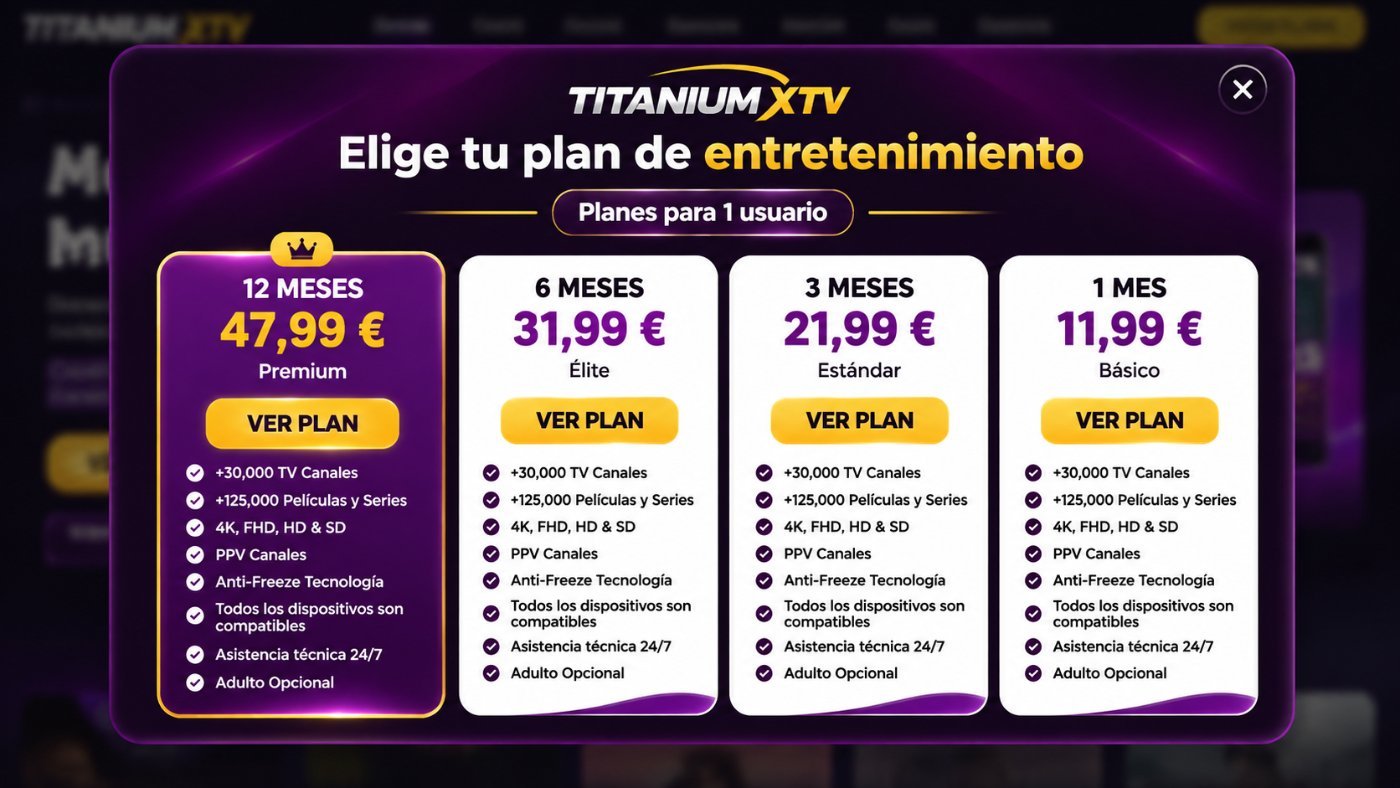
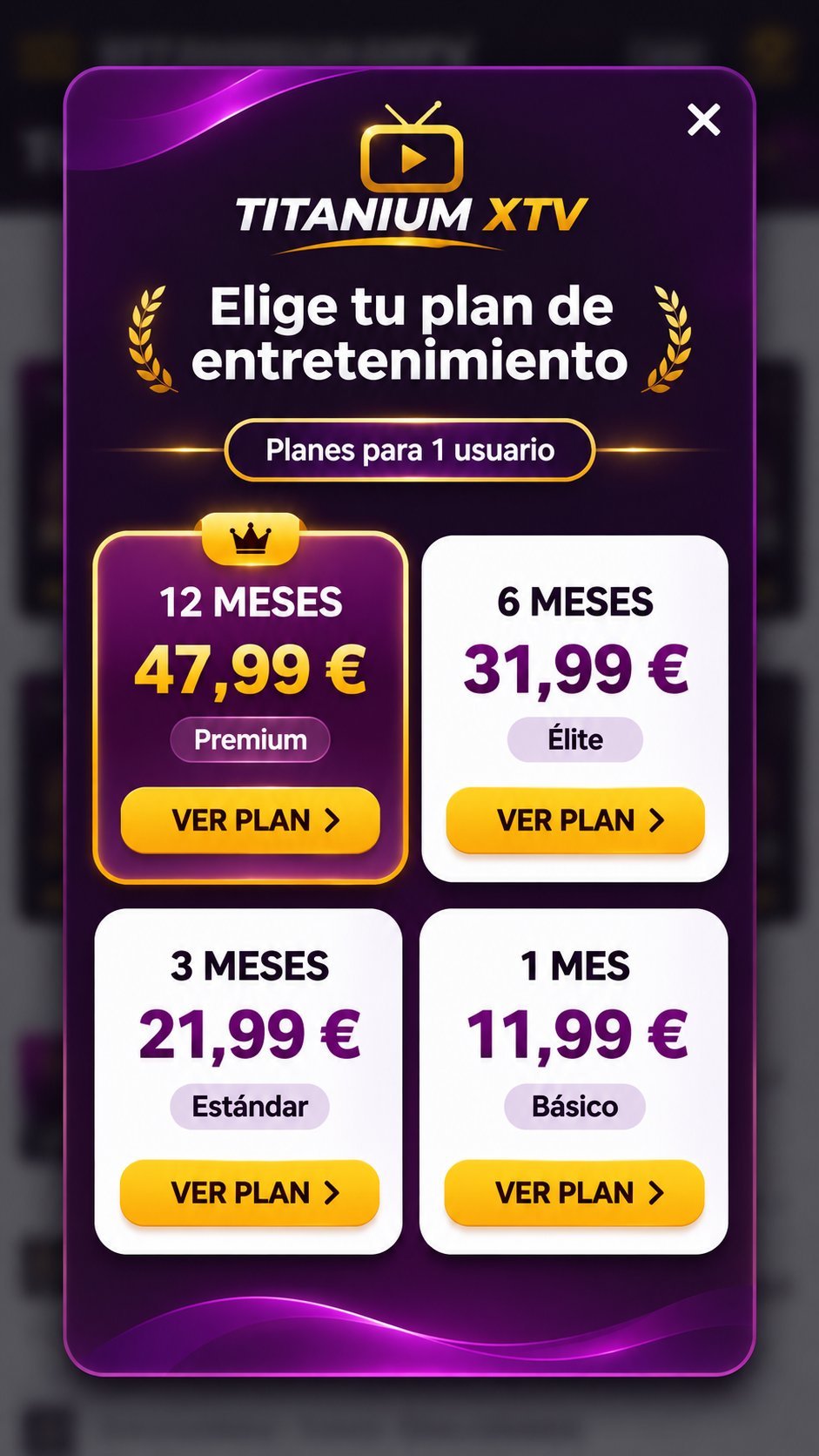
Para garantizar que tus transmisiones en Kodi funcionen con la máxima calidad, sin buffering y con acceso a los mejores canales deportivos, series y películas en 4K, es esencial disponer de una línea estable y de alta velocidad. Te invitamos a comprar IPTV en nuestra plataforma líder para disfrutar de un servicio prémium con soporte especializado.